

excel表格日期格式设置
Excel中,日期格式的设置是一项非常重要且实用的技能,它能够帮助我们更好地管理和展示数据,无论是处理日常工作中的日程安排、财务报表,还是进行复杂的数据分析,正确设置日期格式都能让工作变得更加高效和准确,下面,我们就来详细了解一下Excel表格日期格式设置的相关知识。
常见的日期格式类型
Excel提供了多种内置的日期格式,以满足不同的需求,以下是一些常见的日期格式及其显示效果: |日期格式|显示示例| |----|----| |yyyy-mm-dd|2024-12-31| |yyyy/mm/dd|2024/12/31| |yyyy年mm月dd日|2024年12月31日| |m/d/yyyy|12/31/2024| |d-mmm-yy|31-Dec-24| |mmmm dd, yyyy|December 31, 2024|
这些格式可以通过“设置单元格格式”对话框来进行选择和设置,具体操作方法是:选中需要设置日期格式的单元格或单元格区域,然后右键单击,在弹出的菜单中选择“设置单元格格式”,在“数字”选项卡中,点击“日期”类别,在右侧的“类型”列表框中选择你想要的日期格式,点击“确定”即可完成设置。
自定义日期格式
除了使用Excel内置的日期格式外,我们还可以根据自己的需求自定义日期格式,自定义日期格式可以让我们更加灵活地控制日期的显示方式。
自定义日期格式的语法是由一些特定的符号组成的,这些符号代表了不同的含义。
- “yyyy”表示四位数的年份,如2024。
- “mm”表示两位数的月份,如12。
- “dd”表示两位数的日期,如31。
- “mmm”表示月份的英文缩写,如Dec(十二月)。
- “mmmm”表示完整的月份名称,如December。
- “d”表示日期,不补零,如31。
通过组合这些符号,我们可以创建出各种自定义的日期格式,如果你想将日期显示为“2024年12月31日 星期三”,你可以使用自定义格式“yyyy年mm月dd日 aaaa”。“aaaa”表示星期的完整名称。
日期与文本的转换
在实际工作中,我们经常会遇到需要将日期转换为文本,或者将文本转换为日期的情况。
(一)日期转换为文本
如果你需要将日期以特定的文本格式显示,可以使用TEXT函数,TEXT函数的语法是:TEXT(值, 格式文本),假设A1单元格中包含一个日期值,你想将其显示为“2024年12月31日”的文本格式,你可以在另一个单元格中输入公式:=TEXT(A1, "yyyy年mm月dd日"),这样,A1单元格中的日期就会按照你指定的文本格式显示出来。

(二)文本转换为日期
我们可能会遇到一些以文本形式存储的日期数据,需要将其转换为真正的日期格式,以便进行日期计算和排序等操作,可以使用DATEVALUE函数来实现这一转换,DATEVALUE函数的语法是:DATEVALUE(日期文本),假设A1单元格中包含文本“2024-12-31”,你可以在另一个单元格中输入公式:=DATEVALUE(A1),然后将该单元格的格式设置为日期格式,就可以将文本转换为日期了。
日期计算与函数应用
Excel提供了丰富的日期计算函数,可以帮助我们轻松地进行日期相关的计算和分析。
(一)计算日期间隔
要计算两个日期之间的天数间隔,可以使用DATEDIF函数,DATEDIF函数的语法是:DATEDIF(开始日期, 结束日期, 间隔类型),间隔类型可以是“d”(天数)、“m”(月数)或“y”(年数),假设A1单元格中是开始日期,B1单元格中是结束日期,你想计算它们之间的天数间隔,可以在另一个单元格中输入公式:=DATEDIF(A1, B1, "d")。
(二)添加或减去日期
如果要在某个日期上添加或减去一定的天数、月数或年数,可以使用DATE函数,DATE函数的语法是:DATE(年, 月, 日),假设A1单元格中是一个日期,你想在该日期上添加10天,可以在另一个单元格中输入公式:=DATE(YEAR(A1), MONTH(A1), DAY(A1) + 10),同样地,你也可以使用类似的方法来减去日期。
(三)计算工作日
在处理与工作相关的日期时,我们经常需要计算工作日(即排除周末和法定节假日的日期),Excel提供了WORKDAY函数来计算两个日期之间的工作日天数,WORKDAY函数的语法是:WORKDAY(开始日期, 结束日期, 可选的节假日列表),假设A1单元格中是开始日期,B1单元格中是结束日期,你可以在另一个单元格中输入公式:=WORKDAY(A1, B1)来计算它们之间的工作日天数,如果你还想考虑法定节假日,可以将节假日列表作为第三个参数传递给WORKDAY函数。
日期格式设置的注意事项
在进行日期格式设置时,需要注意以下几点:
- 确保单元格中的值确实是日期类型,如果单元格中的值是文本或其他类型的数据,设置日期格式可能不会得到预期的结果。
- 注意日期格式的一致性,在同一个工作表中,尽量保持日期格式的一致性,这样可以使数据更加清晰易读,也便于进行数据处理和分析。
- 避免过度使用自定义日期格式,虽然自定义日期格式可以提供很大的灵活性,但过多地使用自定义格式可能会导致数据难以理解和维护,如果可能的话,尽量使用Excel内置的日期格式。
实际应用案例
为了更好地理解Excel表格日期格式设置的应用,下面我们来看一个实际的案例。
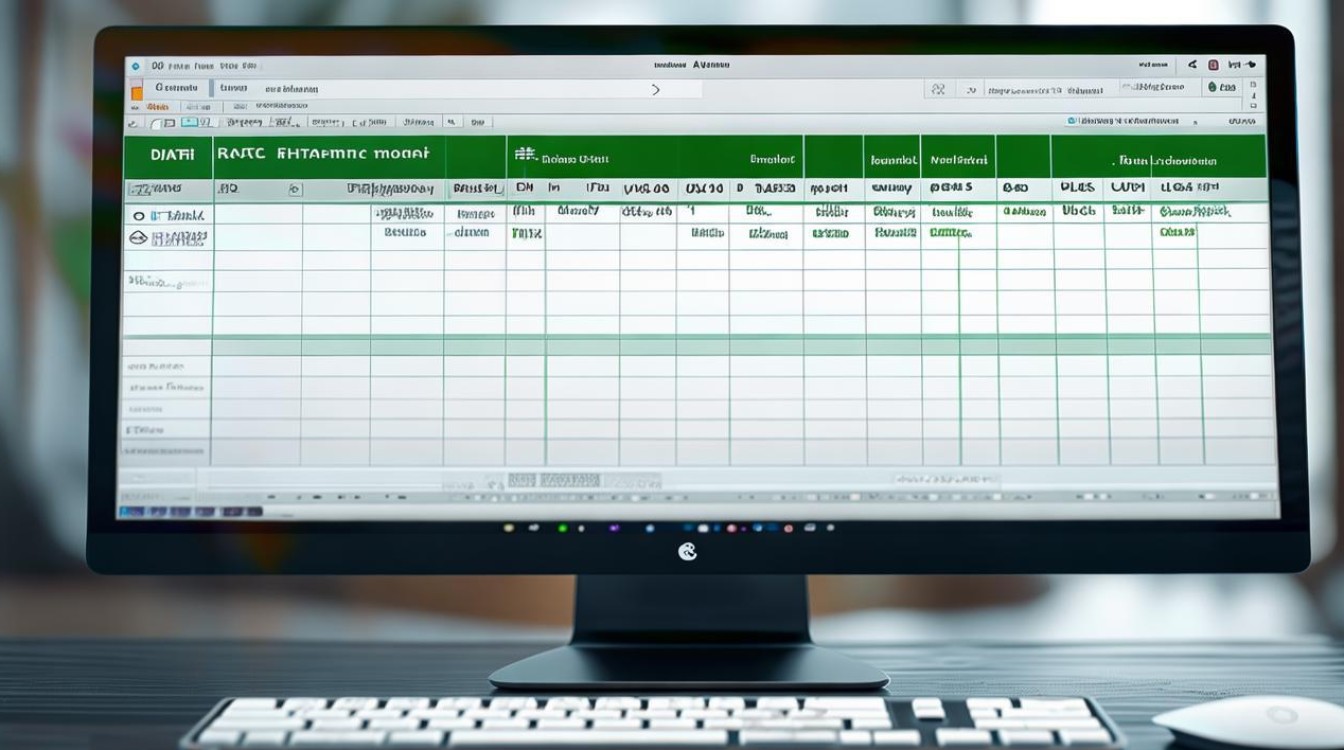
假设我们有一份销售数据表,其中包含了销售日期、销售额等信息,我们需要对销售数据进行按月汇总分析,并计算出每个月的销售总额和平均销售额。
我们需要将销售日期设置为合适的日期格式,以便于进行日期相关的操作,我们可以将日期格式设置为“yyyy-mm”格式,这样只显示年份和月份,方便按月进行汇总。
我们可以使用数据透视表来对销售数据进行汇总分析,在数据透视表中,我们将销售日期拖放到行标签区域,将销售额拖放到值标签区域,并选择“求和”和“平均值”计算方式,这样,我们就可以得到每个月的销售总额和平均销售额了。
通过合理设置日期格式和使用Excel的日期计算函数和数据透视表功能,我们可以快速准确地对销售数据进行分析和汇总,为决策提供有力的支持。
FAQs
问题1:如何将Excel中的日期显示为星期几? 答:要将Excel中的日期显示为星期几,可以选中包含日期的单元格或单元格区域,右键单击并选择“设置单元格格式”,在“数字”选项卡中,点击“日期”类别,然后在“类型”列表框中选择包含星期几的日期格式,如“dddd”或“aaaa”(表示星期的完整名称),点击“确定”即可,也可以使用自定义格式,yyyy-mm-dd aaaa”,aaaa”表示星期的完整名称。
问题2:为什么Excel中的日期格式设置后没有生效? 答:如果Excel中的日期格式设置后没有生效,可能有以下几个原因:一是单元格中的值可能不是真正的日期类型,而是文本或其他类型的数据,在这种情况下,需要先将单元格中的值转换为日期类型,然后再设置日期格式,二是可能存在其他格式覆盖了日期格式,如果单元格设置了自定义的数字格式,可能会影响日期格式的显示,需要检查并清除其他可能影响日期格式的设置,三是Excel的文件或工作表可能存在损坏或异常情况,可以尝试保存并重新打开文件,或者在其他工作表中进行相同的操作,以确定问题是否
版权声明:本文由 数字独教育 发布,如需转载请注明出处。









 冀ICP备2021017634号-12
 冀公网安备13062802000114号