

wps演讲者模式
当今数字化办公与教学的环境下,WPS作为一款功能强大的办公软件,其丰富的功能为我们的演示文稿展示提供了诸多便利,WPS演讲者模式是一项极具实用价值的功能,它能够帮助演讲者更加从容地掌控演示过程,提升演示效果,下面将为大家详细介绍WPS演讲者模式的相关内容。
什么是WPS演讲者模式
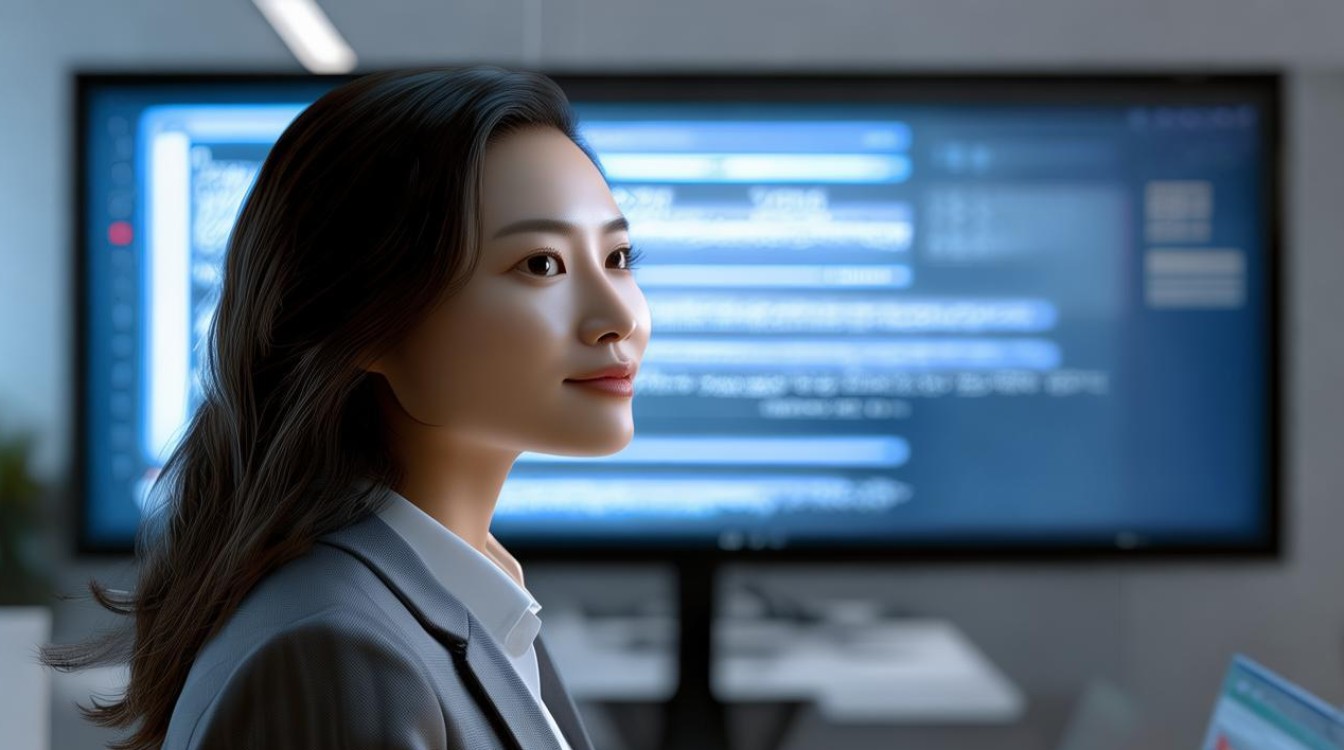
WPS演讲者模式是WPS PPT演示文稿为用户提供的一种特殊功能,在进行WPS PPT演示时,演讲者可以利用这种模式,在主屏幕上向观众展示幻灯片,而在另一个屏幕上查看包含注释和下一张幻灯片预览的演讲者视图,这意味着演讲者能够在不影响观众观看演示内容的前提下,提前了解后续幻灯片的信息,更好地把握演讲节奏,避免出现忘词或讲解不连贯的情况,还可以方便地查看自己添加的演讲备注,使演讲内容更加丰富、准确。
开启WPS演讲者模式的方法
(一)准备工作
确保你的电脑已经安装了WPS Office软件,并且已经制作好了需要演示的PPT文件,要保证电脑与投影设备或显示屏幕连接正常,这样才能让演讲者模式发挥出最佳效果。
(二)具体步骤
- 打开PPT文件:在电脑桌面上双击WPS客户端图标,打开WPS Office软件,然后在软件中找到并打开你将要使用的PPT文件。
- 进入放映设置:在WPS功能栏中,逐次点开“放映”选项,此时会看到一系列的放映设置选项。
- 选择演讲者模式:在“放映”选项中,找到“演讲者模式”并点击,这样,就成功开启了WPS演讲者模式。
WPS演讲者模式的特点与优势
(一)双屏显示,信息分离
开启演讲者模式后,电脑屏幕和投影屏幕会显示不同的内容,投影屏幕上仅展示当前正在播放的幻灯片,供观众观看;而电脑屏幕上则会显示当前幻灯片、下一张幻灯片的预览以及演讲备注等信息,这种双屏显示的方式,使得演讲者能够专注于自己的讲解内容,同时又不会让观众看到过多的干扰信息,保证了演示的专业性。
(二)更好的节奏掌控
通过在电脑屏幕上查看下一张幻灯片的预览,演讲者可以提前做好准备,合理安排讲解内容和时间,使演讲节奏更加流畅,在讲解一个复杂的知识点时,演讲者可以根据下一张幻灯片的内容,提前思考如何进行过渡和衔接,避免出现突然卡顿或讲解不清晰的情况。

(三)方便查看备注
在准备演讲时,演讲者可以在PPT中添加详细的演讲备注,在演讲者模式下,这些备注会清晰地显示在电脑屏幕上,演讲者可以随时查看,从而更好地回忆和阐述自己的演讲要点,提高演讲的准确性和完整性。
使用WPS演讲者模式的注意事项
(一)显示屏连接模式
如果电脑与另一块显示屏以复制模式连接,可能会影响WPS演讲者模式的效果,建议将显示屏连接模式改为扩展模式,这样可以获得更好的展示效果,更贴近PowerPoint的演讲者模式。
(二)投影画面调整
在使用演讲者模式时,有时可能会出现投影画面方向错误的情况,这时,可以尝试调整电脑与显示屏的连接模式,或重新设置WPS的投影设置,以确保画面呈现正确。
常见问题及解决方法
(一)平板版WPS PPT演讲者模式接投影仪且投影仪不显示备注的问题
平板版WPS PPT在开启演讲者模式并连接投影仪时,默认情况下投影仪可能不会显示备注,这是因为平板版WPS的设计初衷可能是为了在移动设备上更方便地进行演示,而备注信息主要是供演讲者自己查看,如果希望投影仪不显示备注,可以在演讲者模式的设置中进行调整,具体操作方法可能因版本而异,一般可以在设置中找到相关的选项进行勾选或取消勾选。
(二)调整演讲者模式预览区大小的问题
在WPS 2019版本中,演讲者模式的预览区大小调整有一定的限制,标记1的部分无法上下拉动调整大小,但分界为3的部分可以左右拉动调整大小,如果需要对预览区进行更灵活的调整,可能需要尝试其他方法,如调整PPT页面的布局或使用其他辅助工具。
FAQs
问:WPS演讲者模式在哪些版本的WPS Office中可用? 答:WPS Office的较新版本都支持演讲者模式,但具体的可用性可能会因操作系统、设备型号等因素而有所不同,建议使用最新版本的WPS Office,以获得更好的兼容性和功能体验。
问:如何在WPS演讲者模式下隐藏下一张幻灯片的预览? 答:目前WPS演讲者模式下暂无直接隐藏下一张幻灯片预览的简单设置,但可以通过一些间接方法来尽量减少其对演讲者的干扰,比如将演讲者屏幕的显示比例调整到较小,使下一张幻灯片预览在屏幕上占据的空间变小;或者通过调整演讲者屏幕的布局,将下一张幻灯片预览放置在不太显眼的位置,不过这些方法可能并不完美,具体效果
版权声明:本文由 数字独教育 发布,如需转载请注明出处。




 冀ICP备2021017634号-12
 冀公网安备13062802000114号